
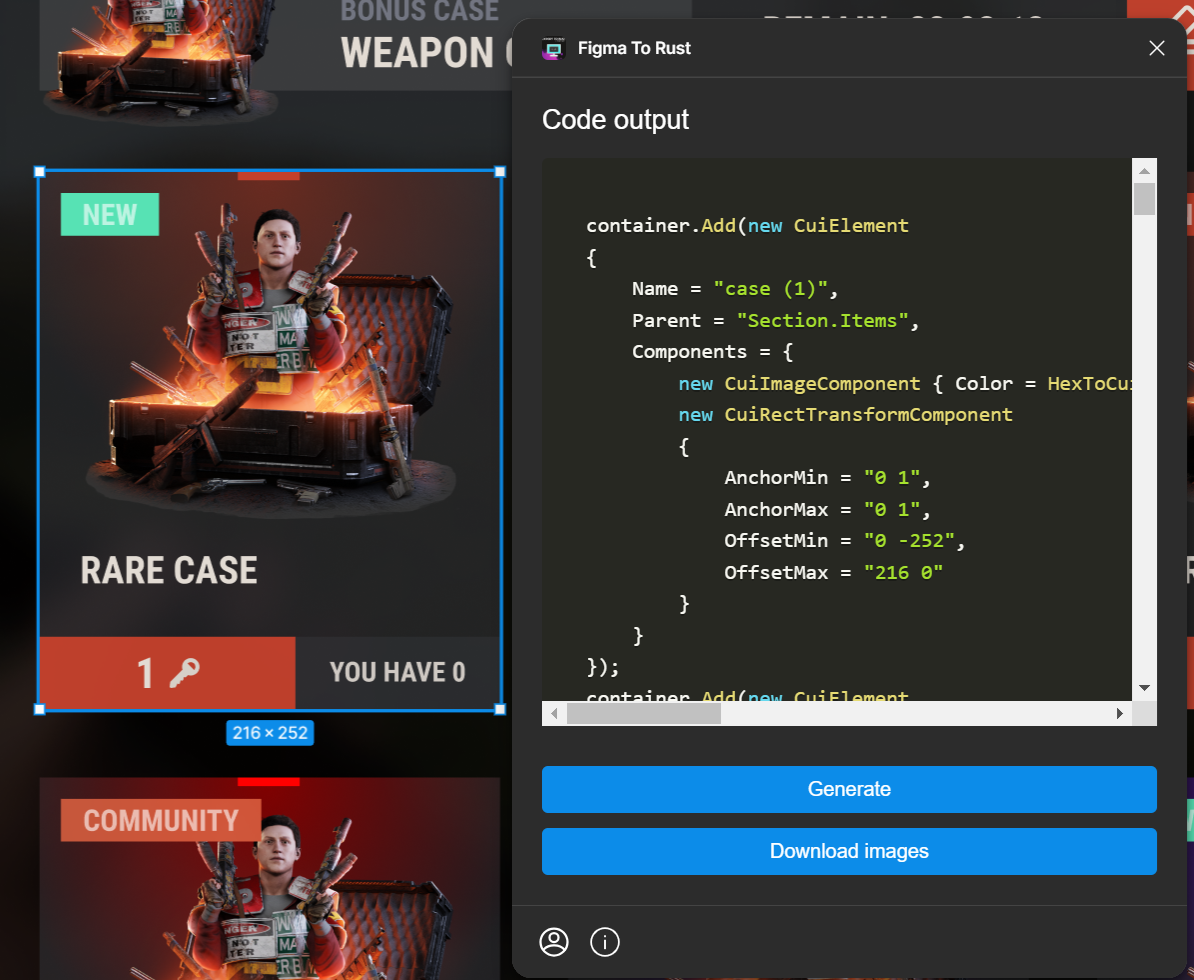

Figma to Rust UI Export Plugin переводит интерфейсы из Figma в UI-код для плагинов Rust. Дизайнеры и разработчики могут превращать свои макеты из Figma в рабочие элементы интерфейса для Rust.


 Правила
 Фреймы, а не группы
 Иконки: только вектор или PNG
 Имена родительских слоёв
 Настройка Constraints
 Советы
 Если что-то не так
Правила Фреймы, а не группы- Почему: группы с прямоугольниками экспортируются неправильно. Фреймы с заливкой дают правильную иерархию UI в Rust.
- Как: для контейнеров всегда используйте Frames (Shift + A). Заливку задавайте самому фрейму (а не вложенным прямоугольникам).
- Пример фрейма:

Иконки: только вектор или PNG- Почему: вложенные фреймы в иконках ломают экспорт.
- Как: сведите иконку в одну векторную фигуру (Combine paths) или экспортируйте в PNG.
- Правый клик по слоям иконки → Flatten Selection или экспорт через Export Settings.
Имена родительских слоёв- Почему: Rust требует, чтобы родительские слои назывались Overlay или Hud (с учётом регистра).
- Как: переименуйте корневые фреймы в панели Layers в Figma ровно в
OverlayилиHud.
Настройка Constraints- Почему: задают, как элементы масштабируются и позиционируются в UI Rust.
- Constraints по горизонтали:
- Left/Right/Center: привязка к краям экрана.
- Scale: на всю ширину (AnchorMin="0 0" AnchorMax="1 1").
- Constraints по вертикали:
- Top/Bottom/Center: привязка к верхнему или нижнему краю.
- Scale: на всю высоту (AnchorMin="0 0" AnchorMax="1 1").
- Пример Constraints:

Советы- Проверяйте Constraints в режиме Prototype в Figma, чтобы увидеть, как элементы масштабируются.
- Не смешивайте Constraints (например, Left + Scale), если это не задумано.
- Для адаптивных элементов используйте Auto Layout (поддерживает padding/spacing).
Если что-то не так- Экспорт не проходит? Поищите родителей без имени или вложенные группы.
- Пропали иконки? Проверьте, что это сведённые векторы или PNG.
- UI в Rust съехал? Ещё раз проверьте Constraints и имена родительских слоёв.