Зависимости
Файлы или плагины, необходимые для корректной работы этого ресурса:
* Image Library — Обязательно
О плагине F1ItemMenu
Плагин **F1 Item Menu** позволяет игрокам открывать интерактивное меню для выбора предметов в Rust и добавления их в инвентарь с помощью простой команды. Плагин предоставляет удобный интерфейс с функцией поиска и постраничной навигацией для комфортного просмотра доступных предметов.
Команды
* /f1menu — открывает меню предметов F1, позволяя игроку выбирать предметы и добавлять их в свой инвентарь.
Права (Permissions)
*
Как использовать плагин:
1. Чтобы открыть меню, игрок вводит команду /f1menu (при наличии разрешения f1itemmenu.f1).
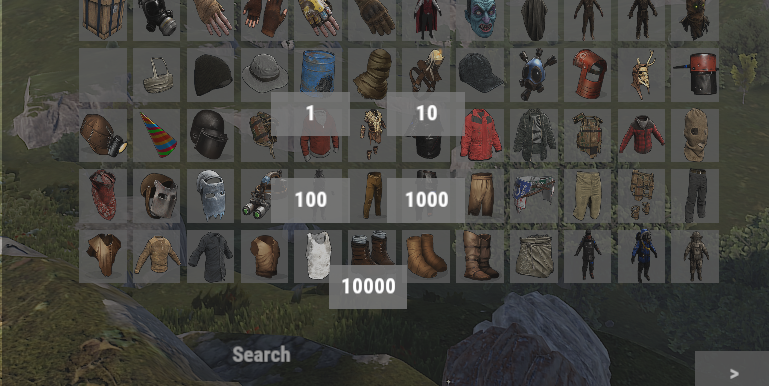
2. В меню игрок может искать предметы, введя поисковый запрос и нажав «Search».
3. Игрок может перемещаться по списку доступных предметов, нажимая кнопки со стрелками (< и >) для перехода на предыдущую или следующую страницу.
4. После выбора предмета открывается дополнительное меню для указания количества.
5. Игрок может выбрать желаемое количество (1, 10, 100, 1000, 10000) и нажать «Close» для выхода.
6. Выбранный предмет автоматически добавляется в инвентарь игрока.
Файлы или плагины, необходимые для корректной работы этого ресурса:
* Image Library — Обязательно
О плагине F1ItemMenu
Плагин **F1 Item Menu** позволяет игрокам открывать интерактивное меню для выбора предметов в Rust и добавления их в инвентарь с помощью простой команды. Плагин предоставляет удобный интерфейс с функцией поиска и постраничной навигацией для комфортного просмотра доступных предметов.
Команды
* /f1menu — открывает меню предметов F1, позволяя игроку выбирать предметы и добавлять их в свой инвентарь.
Права (Permissions)
*
f1itemmenu.f1 — это разрешение требуется для использования команды /f1menu.Как использовать плагин:
1. Чтобы открыть меню, игрок вводит команду /f1menu (при наличии разрешения f1itemmenu.f1).
2. В меню игрок может искать предметы, введя поисковый запрос и нажав «Search».
3. Игрок может перемещаться по списку доступных предметов, нажимая кнопки со стрелками (< и >) для перехода на предыдущую или следующую страницу.
4. После выбора предмета открывается дополнительное меню для указания количества.
5. Игрок может выбрать желаемое количество (1, 10, 100, 1000, 10000) и нажать «Close» для выхода.
6. Выбранный предмет автоматически добавляется в инвентарь игрока.