О Figma To Rust UI Exporter
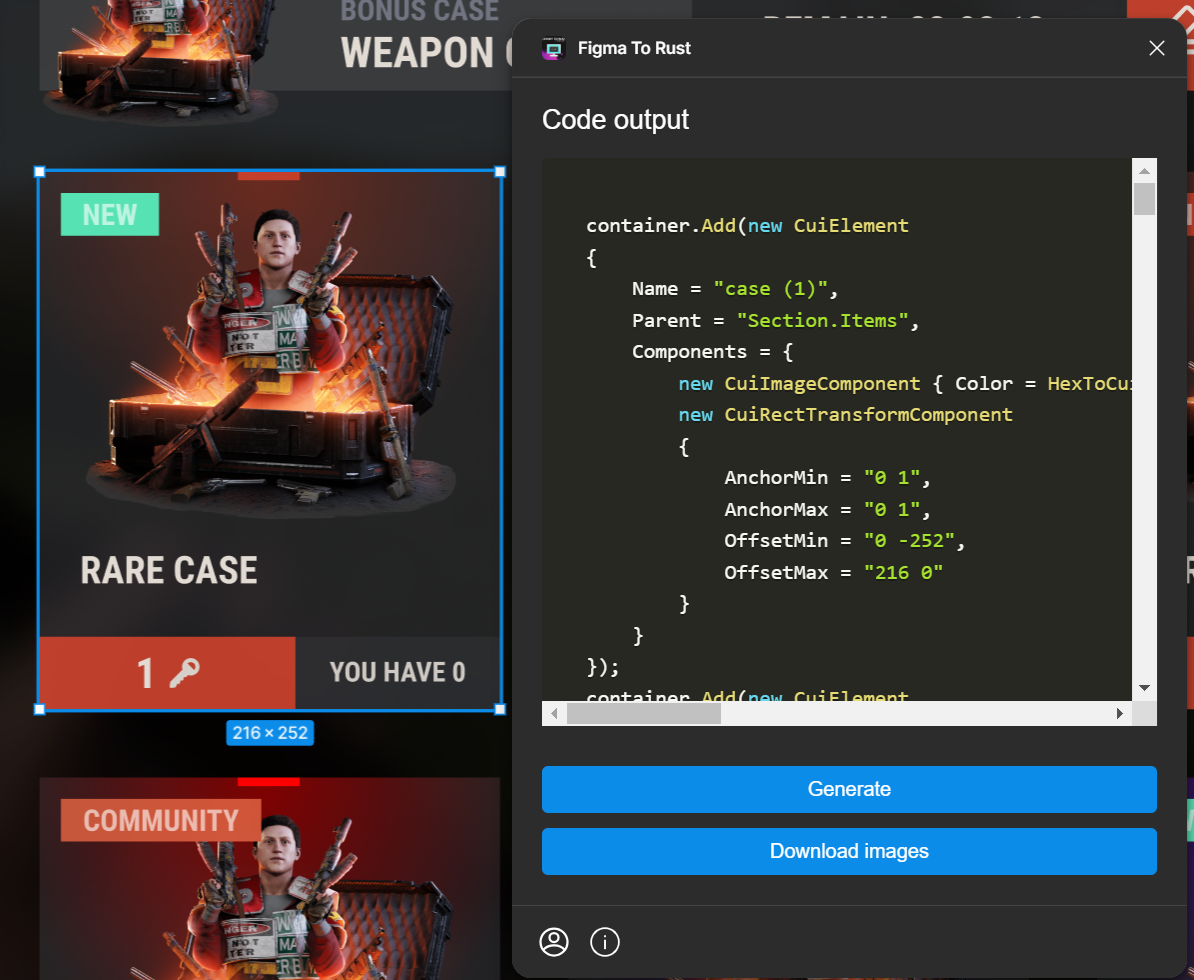
Откройте для себя Figma to Rust UI Export Plugin — мощный инструмент, разработанный для упрощения процесса конвертации интерфейсов из Figma в код UI, совместимый с игровыми плагинами Rust. Этот плагин позволяет дизайнерам и разработчикам бесшовно переносить свои макеты из Figma в функциональные элементы интерфейса для игр на базе Rust, повышая эффективность рабочего процесса и сохраняя точность дизайна.
Инструкции (Guidelines)
1. Используйте Frames (Фреймы), а не Groups (Группы)
* Почему: Группы с прямоугольниками не будут экспортироваться корректно. Фреймы с заливкой обеспечивают правильную иерархию Rust UI.
* Как: Всегда используйте Frames (Shift + A) для контейнеров. Применяйте заливку (fill) непосредственно к фрейму, а не к вложенным прямоугольникам.
2. Иконки: Только Vector или PNG
* Почему: Вложенные фреймы иконок вызывают ошибки экспорта.
* Как: Объединяйте иконки в единую векторную фигуру (Combine paths) или экспортируйте как PNG. Используйте "Flatten Selection" (ПКМ по слоям иконки) или настройки экспорта.
3. Правила именования родительских слоев
* Почему: Rust требует, чтобы родительские слои назывались Overlay или Hud (чувствительно к регистру).
* Как: Переименуйте корневые фреймы в Figma точно в Overlay или Hud в панели слоев.
4. Конфигурация ограничений (Constraints)
* Почему: Это определяет, как элементы масштабируются и позиционируются в системе UI Rust.
* Horizontal Constraints: Left/Right/Center — привязка к краям экрана; Scale — на всю ширину (AnchorMin="0 0" AnchorMax="1 1").
* Vertical Constraints: Top/Bottom/Center — привязка к верхнему/нижнему краю; Scale — на всю высоту (AnchorMin="0 0" AnchorMax="1 1").
Профессиональные советы (Pro Tips)
* Тестируйте привязки (constraints) в режиме Prototype в Figma, чтобы увидеть, как ведет себя масштабирование.
* Избегайте смешанных привязок (например, Left + Scale), если это не сделано намеренно.
* Используйте Auto Layout для адаптивных элементов (поддерживает отступы и интервалы).
Устранение неполадок (Troubleshooting)
* Экспорт не удался? Проверьте наличие неименованных родительских слоев или вложенных групп.
* Пропали иконки? Убедитесь, что они являются плоскими векторами (flattened) или PNG.
* Интерфейс смещен в Rust? Перепроверьте привязки (constraints) и названия родительских слоев.
Откройте для себя Figma to Rust UI Export Plugin — мощный инструмент, разработанный для упрощения процесса конвертации интерфейсов из Figma в код UI, совместимый с игровыми плагинами Rust. Этот плагин позволяет дизайнерам и разработчикам бесшовно переносить свои макеты из Figma в функциональные элементы интерфейса для игр на базе Rust, повышая эффективность рабочего процесса и сохраняя точность дизайна.
Инструкции (Guidelines)
1. Используйте Frames (Фреймы), а не Groups (Группы)
* Почему: Группы с прямоугольниками не будут экспортироваться корректно. Фреймы с заливкой обеспечивают правильную иерархию Rust UI.
* Как: Всегда используйте Frames (Shift + A) для контейнеров. Применяйте заливку (fill) непосредственно к фрейму, а не к вложенным прямоугольникам.
2. Иконки: Только Vector или PNG
* Почему: Вложенные фреймы иконок вызывают ошибки экспорта.
* Как: Объединяйте иконки в единую векторную фигуру (Combine paths) или экспортируйте как PNG. Используйте "Flatten Selection" (ПКМ по слоям иконки) или настройки экспорта.
3. Правила именования родительских слоев
* Почему: Rust требует, чтобы родительские слои назывались Overlay или Hud (чувствительно к регистру).
* Как: Переименуйте корневые фреймы в Figma точно в Overlay или Hud в панели слоев.
4. Конфигурация ограничений (Constraints)
* Почему: Это определяет, как элементы масштабируются и позиционируются в системе UI Rust.
* Horizontal Constraints: Left/Right/Center — привязка к краям экрана; Scale — на всю ширину (AnchorMin="0 0" AnchorMax="1 1").
* Vertical Constraints: Top/Bottom/Center — привязка к верхнему/нижнему краю; Scale — на всю высоту (AnchorMin="0 0" AnchorMax="1 1").
Профессиональные советы (Pro Tips)
* Тестируйте привязки (constraints) в режиме Prototype в Figma, чтобы увидеть, как ведет себя масштабирование.
* Избегайте смешанных привязок (например, Left + Scale), если это не сделано намеренно.
* Используйте Auto Layout для адаптивных элементов (поддерживает отступы и интервалы).
Устранение неполадок (Troubleshooting)
* Экспорт не удался? Проверьте наличие неименованных родительских слоев или вложенных групп.
* Пропали иконки? Убедитесь, что они являются плоскими векторами (flattened) или PNG.
* Интерфейс смещен в Rust? Перепроверьте привязки (constraints) и названия родительских слоев.